カルーセル(使い方)
カルーセルのタイプ
カルーセルには「打ち出しタイプ」と「コンテナタイプ」があります。
打ち出しタイプ
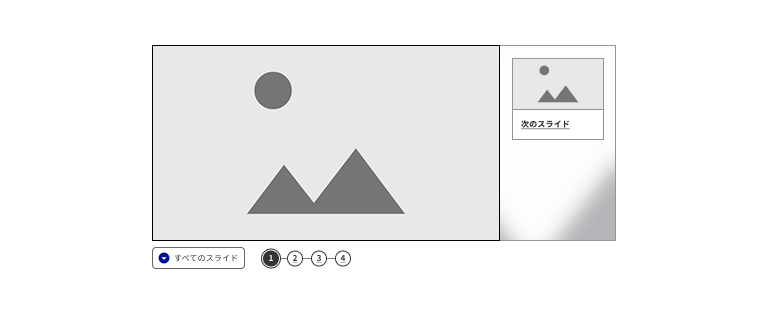
ウェブサイト自体を象徴するグラフィックやウェブサイトの主題そのものを、ページ冒頭で打ち出すためのカルーセル形式です。<title>要素自体が、カルーセルの見出しとして機能する場合に限り使用できます。
スライドを複数持てる「マルチ」と、ひとつだけ持てる「シングル」があります。
コンテナタイプ
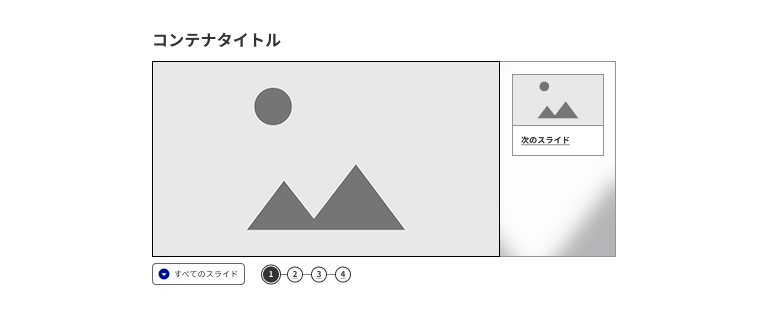
「新着情報」や「開催中のイベント」など、特定の主題に属するトピックのコンテナとして使用します。必ずカルーセルの前に見出し(<hn>要素)を配置してください。
スライドを複数持てる「マルチ」のみがあります。
仕様
打ち出しタイプとコンテナタイプの両方とも以下の仕様です。
ページ内でのカルーセル配置方法
- カルーセルの幅は、原則としてページの「コンテンツエリアのデフォルト幅」を埋めるようにします。
- 「コンテンツエリアのデフォルト幅」とは、サイドナビゲーションなどを除いた、コンテンツ自体が表示される領域の幅のことです。
- 例えば、「コンテンツエリアのデフォルト幅」が1024pxのときは、カルーセルの幅も1024pxとなります。
- ただし、カルーセルの幅を「コンテンツエリアのデフォルト幅」よりも狭くすることも許容されます。
- 例えば、「コンテンツエリアのデフォルト幅」が1200pxであるときに、カルーセルの幅を1024pxにすることも可能です。
スライド画像の作り方
- 画像内にスライドのタイトルや概要テキストを入れます。
- 320pxまで縮小されることを想定し、大きく読みやすい文字として記載します。
- 代替テキストには、画像内に書かれた文字をそのまま使用します。
- 画像の内側2pxには枠線が重なるため、情報として読み取るべき要素はその部分を避けて配置します。
- 周囲とのコントラストを確保するため、コンポーネント自体が枠線を付与します。
- 画像内での、文字色の背景色とのコントラスト比を少なくとも4.5:1以上にします。
- 写真の上に文字を載せる場合など、背景色が一定でない場合は、もっともコントラスト比が低くなる箇所で測定します。
- 写真や図版の上に文字を乗せる場合は、テキストに帯の背景を敷くことでコントラストを確保します。ほかにも、文字に縁取りする方法もあります。
- 画像内での、図形やアイコン等の色と背景色とのコントラスト比を少なくとも3:1以上にします。
- 図形やアイコン等の色を調整しにくい場合は、帯の背景を敷いたり、図形に枠線をつけたりすることでコントラストを確保します。
マルチ
打ち出しタイプとコンテナタイプの両方で使用できます。
- スライドの数は2〜6枚の範囲で設定できます。
- コンテナタイプでは、カルーセルの直前に見出し(
<hn>要素)を配置してください。 - 本コンポーネントは配置されるコンテナ幅により標準サイズから幅狭サイズまでレスポンシブに切り替わります。
標準サイズ
コンポーネント要素
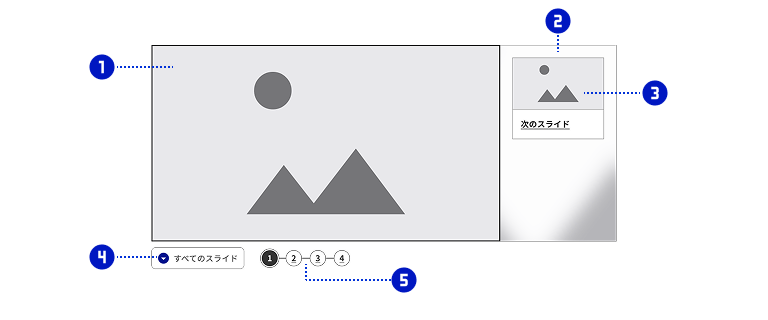
 見出し(コンテナタイプのみ必須)
 メインエリア(必須)
 ネクストエリア(必須)
 ネクストボタン(必須)
 すべてのスライド(必須)
 ステップナビゲーション(必須)
コンポーネント要素(すべてのスライド展開)
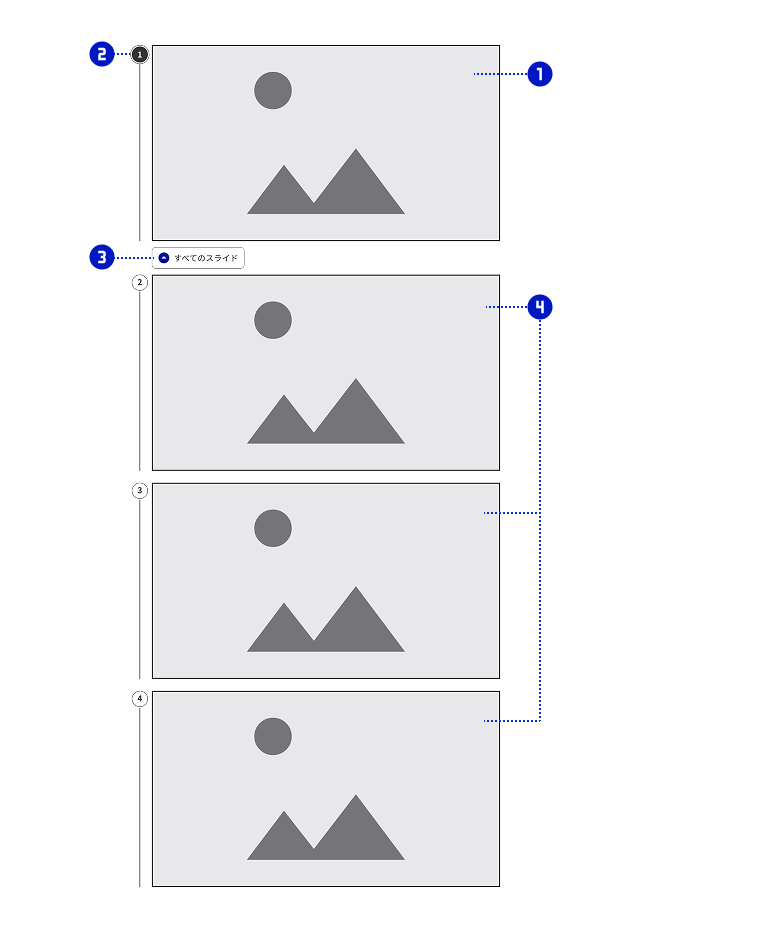
- 見出し(コンテナタイプのみ必須)
- メインエリア(必須)
- ステップナビゲーション(必須)
- すべてのスライド(必須)
- 展開されたスライド(必須)
基本的な仕様
メインエリア
- スライドが表示されます。
- スライドはリンクなし・リンクありを設定できます。リンク先を設定するとスライド全体がリンクになります。
ネクストエリア
- 次のスライドの縮小表示と「次のスライド」ボタンがあります。押すとメインエリアが次のスライドに切り替わります。
- スライドは順送りのみです。最初と最後のスライドはループします。
- 次のスライドに拡大・ソフトライト・ブラーの効果を掛けたものが背景として設定されています。
すべてのスライド
- ボタンを押すと以下の形に変化します。もう一度押すと元に戻ります。
- 後続のスライドが下部に一覧されます。ネクストエリアとステップナビゲーションは非表示になります。
- 水平タイプのステップナビゲーションが、スライド左側に垂直タイプとして表示されます。
ステップナビゲーション
- 表示中のスライドの番号を現在位置として表示します。
- 番号ボタンを押すと、そのスライドをメインエリアに表示します。
- キーボードの左右矢印キーでも切り替えられます。最初と最後のスライドはループします。
幅および画像のふるまい
- カルーセルには左右に48pxずつの余白があります。
- これは「すべてのスライド」でスライド番号を表示するための領域を確保するためです。
- メインエリアとネクストエリアは3:1で分割されます。
- メインエリアの幅を満たす形で画像を作成します。
- メインエリアの背景、ネクストエリアの背景、ネクストボタンの縮小画像は、実装によって自動適用されます。別途画像を作成する必要はありません。
- 標準サイズのカルーセルの幅は、1024px〜1600pxまでをサポートします。
- カルーセルの幅に対してメインエリアの画像幅が足りなくなる場合があります。その場合は、画像をブラーしたもので余白が埋まります。
例:コンテンツエリアのデフォルト幅が1024pxである場合
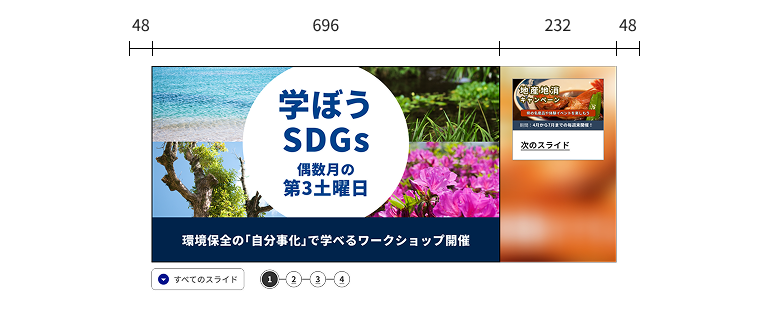
- 左右余白:48px + 48px
- メインエリア:696px(このサイズで画像を作成する)
- ネクストエリア:232px
例:コンテンツエリアのデフォルト幅が1440pxである場合
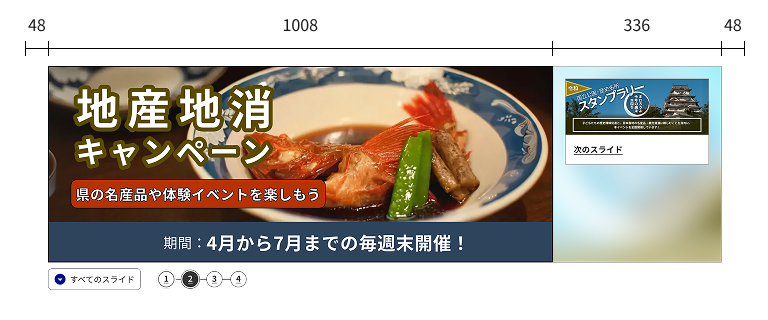
- 左右余白:48px + 48px
- メインエリア:1008px(このサイズで画像を作成する)
- ネクストエリア:336px
幅狭サイズ
コンポーネント要素
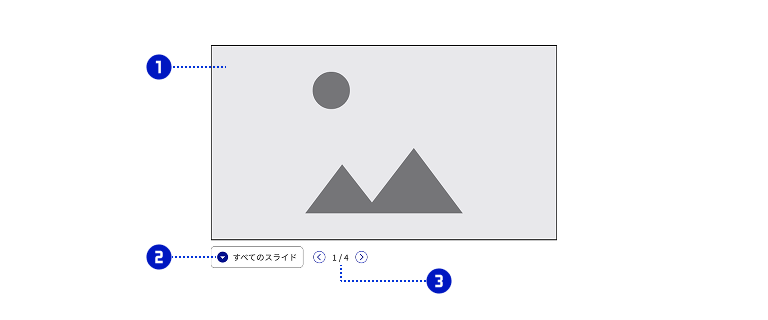
- 見出し(コンテナタイプのみ必須)
- メインエリア(必須)
- ページナビゲーション(必須)
- すべてのスライド(必須)
コンポーネント要素(すべてのスライド展開)
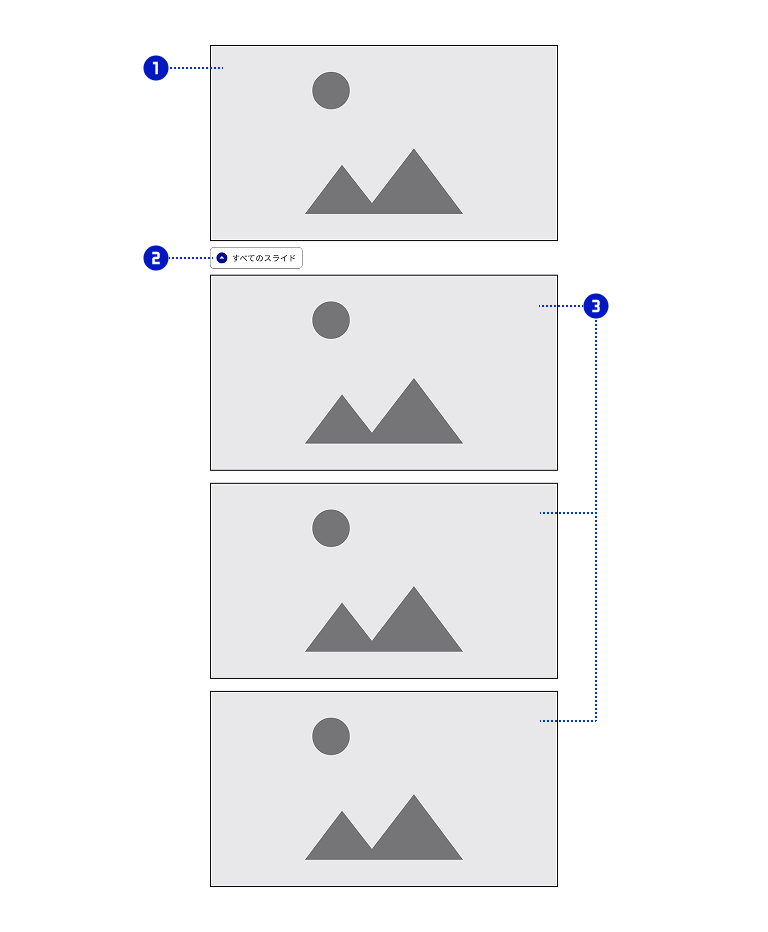
- 見出し(コンテナタイプのみ必須)
- メインエリア(必須)
- すべてのスライド(必須)
- 展開されたスライド(必須)
基本的な仕様
メインエリア
- 標準サイズと同じ仕様です。
ネクストエリア
- 幅狭サイズにはありません。
すべてのスライド
- 標準サイズとほぼ同じ仕様です。ただし、展開されたスライドの番号は表示されません。
ページナビゲーション
- 「表示中のスライド番号 / 全体のスライド数」を表示します。
- 左矢印ボタンで逆送り、右矢印ボタンで順送りに切り替わります。最初と最後のスライドはループします。
幅および画像のふるまい
- カルーセルの幅よりもコンテンツエリア幅が狭くなった場合は、幅狭サイズに切り替わります。
- 例えば、カルーセルの幅が1024pxである場合、コンテンツエリア幅が1024px未満になると、幅狭サイズに切り替わります。
- 幅狭サイズではネクストエリアがないため、画像幅が足りなくなる場合があります。その場合は、画像をブラーしたもので余白が埋まります。
- メインエリアの画像幅よりもコンテンツエリア幅が狭くなった場合は、比率を維持したまま画像が縮小されます。
- 幅狭サイズのカルーセル全体の幅は最低320pxまでをサポートします。
確保しているアクセシビリティ
アクセシビリティを確保する観点で、本コンポーネントには以下の特徴があります。コンポーネントを使用する際は下記の仕様を踏襲してください。スタイルガイドとして再定義する場合にも、下記の特徴を改変しないでください。動作についてはコードスニペットを参照してください。
- 再生・停止の仕組みを持ちません。
- aria-labelやvisually-hiddenのラベルを各所に設定しています。複数のスライドを切り替えながら表示するUIであることを伝えています。
- スライドの切り替え時に、メインエリアのスライドの代替テキストをaria-liveで通知しています。
- ステップナビゲーション上ではキーボードの左右矢印キーで切り替えを可能にしています。
- ステップナビゲーションにtablistロールとtabロールを指定しています。スクリーンリーダーにインタラクティブなウィジェットであることを伝えています。
シングル
打ち出しタイプでひとつのメッセージのみを訴求する場合に使用します。
コンポーネント要素
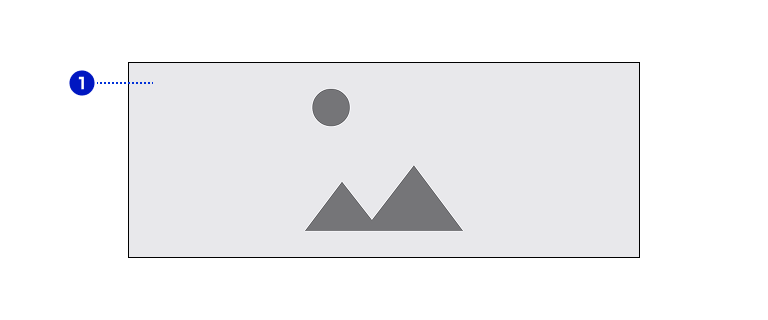
- メインエリア(必須)
基本的な仕様
メインエリア
- スライドが表示されます。
- スライドはリンクなし・リンクありを設定できます。リンク先を設定するとスライド全体がリンクになります。
- 単一スライドであるため、スライドの切り替え操作に関するUI要素は表示されません。
幅および画像のふるまい
- メインエリアのみで構成されるため、左右への分割はありません。
- エリア左右に余白はありません。画像がコンテンツエリアの幅いっぱいに表示されます。
- 画像幅よりもコンテンツエリア幅が狭くなった場合は、比率を維持したまま画像が縮小されます。
- 画像幅よりもコンテンツエリア幅が広くなった場合は、画像をブラーしたもので余白が埋まります。